Tampilkan postingan dengan label Android. Tampilkan semua postingan

Rabu, 18 Januari 2023

4 Media Sosial Android Penghasil Uang

 Helo


Bagi anda yang menyukai trending humor dan berita, maka media sosial ini adalah jawaranya. Bukan hanya itu helo merupakan salah satu penghasil uang saku yang dapat diandalkan dan terpercaya. Bahkan aplikasi media sosial ini tidak banyak memakan memori cache, seperti halnya whatsapp messenger, sehingga tidak mengurangi beban penyimpanan RAM. Disini anda dapat melakukan check in setiap hari, melihat-lihat status postingan dan berkomentar, melakukan update maupun repost status entah itu berupa teks, foto maupun video dan menghasilkan koin yang secara otomatis terakumulasi dengan uang tunai yang bisa anda tarik kapan saja, sesuai dengan ketentuan nominal aplikasi ini.

Snack Video


Seperti media-media sosial lain yang mengandalkan video post, aplikasi ini sangat memudahkan kita dalam menghasilkan uang. Disamping menu tampilannya yang user friendly, video postingnya pun terbilang terupdate. Koin yang berputar seberapa banyak anda melihat video post, menu insentif dengan check in setiap hari dan beberapa tugas yang selalu menunggu kesiapan anda merupakan pundi-pundi koin yang akan menjadi uang anda.  Belum lagi kalau anda suka membuat konten video kreatif juga menjadi penghasil uang anda dan snack video ini cocok sekali dengan anda dengan profesi sebagai konten kreator.

Woilo

Salah satu aplikasi media sosial buatan anak bangsa yang sangat bagus, layaknya tampilan helo, facebook, instagram, anda dapat mengunggah tulisan, foto dan video yang merupakan karya anda sendiri yang bisa dijual atau anda membelinya dalam bentuk NFT (Non-Fungible Token) dengan nilai tukar crypto dan ada pajak yang dikenakan dari hasil karya anda. Anda bisa pelajari sendiri NFT woilo setelah anda unduh aplikasinya. Disetiap harinya setiap 24 jam anda juga mendapat uang saku dengan munculnya lucky spin yang diputar untuk mendapat rupiah keberuntungan. Anda bisa mempromosikan usaha anda dalam aplikasi ini dan bagi mereka yang hobi foto, membuat video atau desain grafis, media sosial ini sangat tepat bagi anda.

Facebook


Siapa yang tidak kenal dengan media sosial yang satu ini, media yang terbesar dan semua masyarakat dunia menggunakannya. Mereka menggunakan facebook untuk tidak lepas dari orang-orang terdekat dan terhubung dengan keluarga dan teman. Sekilas media sosial ini seperti itu-itu saja padahal kalau kita lihat seksama banyak yang bisa di manfaatkan dari menu-menu barunya, untuk dapat memaksimalkan penggunaannya. Walaupun anda tidak mendapatkan uang saku tapi anda bisa menghasilkan uang dengan barang yang anda jual atau jasa yang ada pada marketplace. Justru saya melihat marketplace di facebook sangat cepat perputaran barangnya alias cepat laku. Anda bisa buat page atau halaman toko anda dan terhubung dengan orang-orang yang berminat. Anda tetap bisa berekspresi terhubung dengan keluarga dan teman dengan unggahan cerita, foto dan video serta berkirim pesan melalui messenger walaupun tanpa nomor handphone itulah kelebihannya. *

Minggu, 17 Mei 2020

Desain Grafis KonDraw Ala Corel

Beberapa aplikasi android untuk draw editor belum saya temukan yang setidaknya berkemampuan seperti software CorelDraw maupun Zoner Draw pada PC. Saya terus mencari dan akhirnya saya menemukan aplikasi android KonDraw dari Tsubasa Kondo, aplikasi ini cukup praktis, walaupun tidak banyak fitur dan operasi, aplikasi ini sudah bisa mewakili bentuk desain gambar vektor yang memukau. Kita bisa unduh di Playstore KonDraw.

Obyek operasi pada Zoner Draw

Apa yang menjadikan aplikasi KonDraw bisa dikatakan editor gambar vektor yang cukup baik walaupun berbeda platform dan kemampuan olah gambarnya masih jauh dari DrawPlus, Zoner Draw apalagi CorelDraw? Ternyata KonDraw mempunyai kemampuan layaknya editor PC dengan fitur Weld (menggabungkan), Trim (memotong) dan Vertices (mengolah sudut). Seperti contoh tangkapan layar diatas terdapat fitur Weld dan Trim pada software Zoner Draw yang juga dilengkapi fitur Intersect (silangan), kita bisa unduh di Smuamua Zoner Draw 5 Free. Setiap editor gambar vektor harus memiliki fitur ini, gambar vektor merupakan kumpulan titik-titik berupa piksel dengan warna-warna dasar menciptakan sebuah bentuk. Logo, clipart, kartun, karakter, karikatur, kaligrafi, perspektif, lukisan, graffiti, vintage, retro, tattoo, symbol dan vignette adalah contoh gambar vektor. Contoh yang lebih nyata ketika kita atau anak kita sedang mewarnai gambar atau menggambar pada media buku dengan cranyon atau pensil warna. Foto bukanlah gambar vektor karena teknik awalnya saja sudah berbeda tetapi foto maupun video mempunyai tujuan yang sama dengan gambar vektor untuk menciptakan karya desain grafis.

Tombol Operasi KonDraw

Gambar diatas merupakan tombol-tombol operasi pada aplikasi KonDraw, bisa dipelajari dengan sangat mudah, jangan takut salah karena terdapat tombol Undo & Redo yang memudahkan untuk membatalkan atau melanjutkan, mulailah membentuk karakter yang sederhana bisa berupa curve atau gambar maupun teks dengan mengolah Vertices, memanfaatkan Trim maupun Weld sesuai kemampuan imajinasi kita.

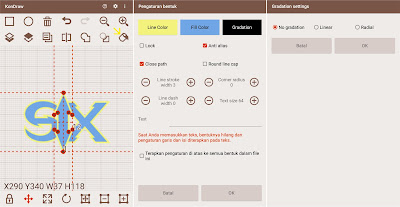
Pengaturan Warna

Seperti contoh gambar diatas, curve yang membentuk teks grafiti yaitu SIX, kita bisa memberi warna pada gambar tersebut dengan menyentuh tombol kaleng tumpah. Dalam fitur ini terdapat Line Color untuk memberi warna sisi atau tepi obyek gambar, kemudian Fill Color yang dapat memberi warna pada obyek gambarnya lalu Gradation atau gradasi warna yang merupakan peleburan dari kombinasi warna-warna pilihan kita. Luar biasa aplikasi ini walaupun sederhana tetapi sungguh luar biasa.

Pengaturan Gambar & Operasi File

Setelah kita mahir untuk memulai menciptakan gambar, sebelumnya bisa anda setting terlebih dahulu untuk keperluan desain kita, mulai dari mengatur ukuran pengeditan pada saat kita menggambar sampai pada hasil output atau keluaran sesuai kehendak kita. Kita bisa lihat juga gambar diatas untuk menu Operasi File, mulai dari Menyimpan dan Membuka file, Muat bentuk dari file lain atau menyisipkan desain kita yang sudah jadi sebelumnya, lalu Gambar ekspor dengan mengekspor gambar menjadi file png (latar transparan), kemudian Atur gambar latar disini kita bisa menambahkan atau menghapus gambar background berupa gambar vektor atau foto, selanjutnya Transform ke semua bentuk dan memposkan karya kita langsung ke Twitter.

Contoh Hasil KonDraw

Video diatas merupakan teknik menggambar vektor berwujud gambar headphone dan grafik audionya, kemudian disisipkan gambar teks SIX yang sudah jadi sebelumnya dan hasilnya luar biasa, gambar vektor grafiti SIX, setelah di ekspor ke file png dipindahkan ke PC dan diolah lagi dengan teknik grafis lainnya dan hasilnya sangat luar biasa. Selamat mencoba & berkarya!

Sabtu, 30 Maret 2019

Mencetak Melalui Androidphone (2) Final

Ada beberapa aplikasi-aplikasi yang mendukung masalah mencetak via androidphone, disini saya pilih menggunakan Nokoprint, anda bisa unduh melalui Playstore. Mengapa saya pilih Nokoprint? Karena pada waktu saya menggunakan printer merek Epson pada setting mencetak di pengaturan ponsel android sangat lama waktu proses mencari tipe printer L310 padahal plug-in epson enabler sudah terpasang dan ini berbeda dengan waktu proses mencari tipe printer hp deskjet 1510 yang terbilang cepat proses mencarinya.


Nokoprint alternatif anda dalam proses mencetak melalui ponsel android. Disamping tidak ribet karena tidak melalui setting mencetak pada pengaturan androidphone, proses pencarian tipe printernya terbilang lumayan cepat. Anda bisa unduh gratis melalui Playstore : NokoPrint

Langkah Cetak via Nokoprint :


Setelah aplikasi Nokoprint terinstal, anda bisa buka kemudian lihat menunya, dimana aplikasi ini bisa mencetak foto, dokumen dan halaman Web. Coba ketuk pada Dokumen.


File Word dari WPS Office yang sudah disimpan sebelumnya anda dicari pada sesi pertama saya mengetikkan pancasila dan disimpan dengan nama file PANCASILA-WPS Office.docx, anda ketuk file tersebut.


Maka muncul tampilan Pratinjau Cetak langsung ketuk CETAK.


Lalu ada tampilan choice Pilih Printer, disini anda pilih dan ketuk Tersambung ke USB OTG


Tunggu prosesnya lalu muncul tipe printer milik anda kemudian ketuk tipe printer tersebut


Kembali pada Pratinjau Cetak dan disisi bilah paling bawah sudah tercantum tipe printer anda, sebelumnya anda bisa setting pengaturan kertas, jenis, resolusi dan lain-lain, setelah kelar anda langsung ketuk CETAK

Prosesnya sangat mudah menggunakan aplikasi Nokoprint ini, kalau memang anda ingin menjadikannya default print silakan saja, layar notif akan muncul ketika anda akan mencetak melalui WPS Office atau anda menggunakan aplikasi office lainnya.

Ponsel android anda selain sebagai sarana berkomunikasi juga dapat menjadi teman kerja anda, dapat menyelesaikan tugas ketika anda sedang tidak di rumah, memanfaatkan dan mencoba beberapa aplikasi pada ponsel adalah hal yang biasa tetapi memaksimalkan penggunaan ponsel adalah hal yang luar biasa. Selamat mencoba!

Mencetak Melalui Androidphone (1)

Mungkin sebagian orang belum banyak yang tahu mencetak dokumen, foto dan sebagainya langsung melalui smartphone, khususnya berbasis android system ini. Kita sering menggunakan androidphone sekedar sarana bertukar e-mail, chatting, gaming maupun browsing. Ternyata aplikasi-aplikasi dalam sistem android bisa memaksimalkan penggunaan smartphone untuk melakukan aktivitas layaknya kita menggunakan laptop maupun netbook, salah satunya mencetak langsung ke printer yang anda miliki via androidphone. 


Syaratnya androidphone anda wajib memiliki fitur USB-OTG (USB On The GO) dan printer yang belum memiliki fitur koneksi Wi-Fi maupun Bluetooth. USB-OTG merupakan perangkat yang menghubungkan androidphone dengan perangkat-perangkat USB, seperti flashdisk, keyboard case dan sebagainya dapat berupa kabel atau bentuk lainnya. Jika anda membeli androidphone yang tidak memiliki fitur USB-OTG maka anda tidak bisa melakukan aktivitas ini, maka dari itu ketika anda akan membeli tanyakan dahulu pada pramuniaga apakah androidphone tipe ini memiliki fitur USB-OTG.

Kabel USB-OTG androidphone yang tersambung dengan printer 

WPS Office
Anda bisa menggunakan WPS Office untuk melakukan pekerjaan surat menyurat, pembukuan, presentasi, mengkonversi ke format dokumen portabel (pdf) dan mencetak dokumen.  Aplikasi ini sangat lengkap sebagai piranti kerja anda dan tentunya dengan androiphone lebih praktis dan mudah dibawa kemanapun dalam mengerjakan tugas-tugas anda. Ini sekedar saran gunakan androidphone dengan layar 5.5 inch atau 6 inch, jangan dibawahnya agar kesehatan mata anda tetap terjaga. Anda bisa juga menggunakan androidTab (Tablet) dengan layar 7 inch atau 8 inch, kalau anda menggunakan androidTab dengan layar 10 inch kurang praktis dan sama saja dengan membawa mini laptop atau netbook.

Langkah setting printer :
Sebelum anda membuka WPS Office, hubungkan kabel USB-OTG antara printer dalam keadaan ON dengan androidphone. Bukalah dulu Pengaturan (setting) androiphone anda.


Lalu ketuk Pengaturan koneksi lainnya dan ketuk Mencetak


setelah layar layanan cetak terbuka ketuk Unduh plug-in karena anda baru pertama kali


kemudian anda akan terhubung dengan layanan Google Playstore menampilkan berbagai jenis merek printer, pilih merek printer yang anda miliki, disini saya pilih printer hp


tunggu proses pendeteksian printer anda, setelah muncul tipe printer anda ketuk pada USB: tipe printer tersebut maka layanan akan aktif.

Langkah  cetak via WPS Office :


Setelah anda selesai membuat dokumen dan disimpan (save) langsung ketuk Cetak


muncul layar cetak anda bisa lakukan pengesetan dan pratinjau terlebih dulu lalu ketuk Cetak


setelahnya muncul menu pilihan layanan cetak, anda pilih dan ketuk Sistem Layanan Cetak


maka tipe printer anda tadi muncul dan ketuk pada kolom USB: tipe printer tersebut


langkah terakhir terlihat seperti print view langsung ketuk simbol printer untuk mencetak dokumen yang telah anda buat tadi.

Demikian langkah demi langkah proses pengaturan setting printer sampai dengan proses mencetak dokumen dengan aplikasi WPS Office melalui androidphone anda. Kinerja androidphone memudahkan pekerjaan dimanapun anda berada dan serba praktis. Jika tanpa pengaturan setting mencetak apakah ada aplikasi yang bisa mendukung cetak via androidphone? Tentunya, ada beberapa aplikasi yang support urusan cetak mencetak versi android. (bersambung)

Selasa, 21 Agustus 2018

RUSH: Rise Up Special Heroes Review

Salah satu games RPG battle android yang paling bagus adalah RUSH kepanjangan dari Rise Up Special Heroes. Komunikasi visual yang sangat tepat ditambah dengan grafis yang sangat memukau menjadikan Rush sebagai pilihan favorit dari para gamers, silakan unduh di playstore: RUSH: Rise Up Special Heroes

Rush menggunakan metode karakter yang dibangun dengan level, mulai dari level bintang satu hingga level 6 dan level 6 dapat diupgrade di level awakening sesuai skill karakternya dan awakening gear yang merupakan perlengkapan skill battlenya setelah mencapai level tersebut.

Kombinasi cube dan level upgrade, memang dirasa sedikit lama dalam membentuk level karakter, tetapi dengan visual komunikasi yang pas dengan adanya auto skill, speed dan auto repeat masalah tersebut bisa diatasi termasuk untuk mendapatkan gold, key, ruby, catalyst stone, heroes, gear, acessory dan mileage.

Battle 5v5 merupakan ciri khas battle dari game Rush ini, berikut ini adalah preview dari Rush battlenya, Rise Up Special Heroes :


Server spesial untuk gamer Indonesia juga ada sehingga bisa membentuk komunitas sendiri. Fitur Introduction bagi beginner memudahkan untuk menyerap cara-cara memainkan game RPG battle ini dan bisa diubah setting language ke bahasa Indonesia. Menu-menunya yang terdiri dari Manage Heroes untuk mengelola dan mengatur heroes & team, gear dan soul stone, Barracks untuk resurrection level,  Encyclopedia untuk mengetahui karakter heroes, Mission untuk mengambil hadiah dari event yang diperoleh, Friends untuk menambah komunitas Rusher, Shop untuk membeli segala kelengkapan heroes, Guild untuk membentuk grup sendiri atau gabung dengan grup lain, disediakan pula fitur Chat juga hadiah gratis dari Growth, Event Connection maupun Egg.

Pada menu battlenya atau combat lobby juga tidak kalah seru, ada World Boss untuk memperoleh gold dan ruby, Arena untuk mendapatkan topaz stone dan ruby, Daily Dungeon untuk mendapatkan cube dari tipe heroes elemen yang beda disetiap harinya, Tower Of Challenge ada 89 floor untuk mendapatkan hero lottery, gear lottery, ruby, soul stone, ruby, topaz dan gold, Mining Dungeon untuk memperoleh catalyst stone yang berfungsi untuk membuka gear awakening dan menambah kekuatan weapon dan armor level 6 dengan upgrade level +5, dan pastinya adalah Adventure Mode ada 60 mode disetiap modenya ada 9 event berfungsi untuk meningkatkan level global dengan seringnya melakukan event battle pada mode level berikutnya atau diulang-ulang pada mode level sebelumnya, selain gold disini bisa diperoleh weapon, hero, armor, egg secara random. Mileage bisa diperoleh dari semua event battle yang ada pada combat lobby dan kumpulannya bisa ditukar pada menu Shop untuk mendapatkan hadiah spektakuler. Salam Rusher! Salam E-Sport!