Tampilkan postingan dengan label Desain Grafis. Tampilkan semua postingan

Minggu, 17 Mei 2020

Desain Grafis KonDraw Ala Corel

Beberapa aplikasi android untuk draw editor belum saya temukan yang setidaknya berkemampuan seperti software CorelDraw maupun Zoner Draw pada PC. Saya terus mencari dan akhirnya saya menemukan aplikasi android KonDraw dari Tsubasa Kondo, aplikasi ini cukup praktis, walaupun tidak banyak fitur dan operasi, aplikasi ini sudah bisa mewakili bentuk desain gambar vektor yang memukau. Kita bisa unduh di Playstore KonDraw.

Obyek operasi pada Zoner Draw

Apa yang menjadikan aplikasi KonDraw bisa dikatakan editor gambar vektor yang cukup baik walaupun berbeda platform dan kemampuan olah gambarnya masih jauh dari DrawPlus, Zoner Draw apalagi CorelDraw? Ternyata KonDraw mempunyai kemampuan layaknya editor PC dengan fitur Weld (menggabungkan), Trim (memotong) dan Vertices (mengolah sudut). Seperti contoh tangkapan layar diatas terdapat fitur Weld dan Trim pada software Zoner Draw yang juga dilengkapi fitur Intersect (silangan), kita bisa unduh di Smuamua Zoner Draw 5 Free. Setiap editor gambar vektor harus memiliki fitur ini, gambar vektor merupakan kumpulan titik-titik berupa piksel dengan warna-warna dasar menciptakan sebuah bentuk. Logo, clipart, kartun, karakter, karikatur, kaligrafi, perspektif, lukisan, graffiti, vintage, retro, tattoo, symbol dan vignette adalah contoh gambar vektor. Contoh yang lebih nyata ketika kita atau anak kita sedang mewarnai gambar atau menggambar pada media buku dengan cranyon atau pensil warna. Foto bukanlah gambar vektor karena teknik awalnya saja sudah berbeda tetapi foto maupun video mempunyai tujuan yang sama dengan gambar vektor untuk menciptakan karya desain grafis.

Tombol Operasi KonDraw

Gambar diatas merupakan tombol-tombol operasi pada aplikasi KonDraw, bisa dipelajari dengan sangat mudah, jangan takut salah karena terdapat tombol Undo & Redo yang memudahkan untuk membatalkan atau melanjutkan, mulailah membentuk karakter yang sederhana bisa berupa curve atau gambar maupun teks dengan mengolah Vertices, memanfaatkan Trim maupun Weld sesuai kemampuan imajinasi kita.

Pengaturan Warna
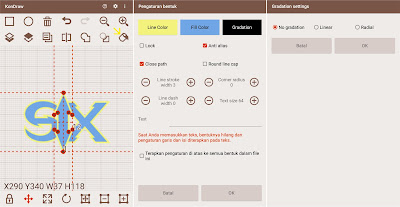
Seperti contoh gambar diatas, curve yang membentuk teks grafiti yaitu SIX, kita bisa memberi warna pada gambar tersebut dengan menyentuh tombol kaleng tumpah. Dalam fitur ini terdapat Line Color untuk memberi warna sisi atau tepi obyek gambar, kemudian Fill Color yang dapat memberi warna pada obyek gambarnya lalu Gradation atau gradasi warna yang merupakan peleburan dari kombinasi warna-warna pilihan kita. Luar biasa aplikasi ini walaupun sederhana tetapi sungguh luar biasa.

Pengaturan Gambar & Operasi File

Setelah kita mahir untuk memulai menciptakan gambar, sebelumnya bisa anda setting terlebih dahulu untuk keperluan desain kita, mulai dari mengatur ukuran pengeditan pada saat kita menggambar sampai pada hasil output atau keluaran sesuai kehendak kita. Kita bisa lihat juga gambar diatas untuk menu Operasi File, mulai dari Menyimpan dan Membuka file, Muat bentuk dari file lain atau menyisipkan desain kita yang sudah jadi sebelumnya, lalu Gambar ekspor dengan mengekspor gambar menjadi file png (latar transparan), kemudian Atur gambar latar disini kita bisa menambahkan atau menghapus gambar background berupa gambar vektor atau foto, selanjutnya Transform ke semua bentuk dan memposkan karya kita langsung ke Twitter.

Contoh Hasil KonDraw

Video diatas merupakan teknik menggambar vektor berwujud gambar headphone dan grafik audionya, kemudian disisipkan gambar teks SIX yang sudah jadi sebelumnya dan hasilnya luar biasa, gambar vektor grafiti SIX, setelah di ekspor ke file png dipindahkan ke PC dan diolah lagi dengan teknik grafis lainnya dan hasilnya sangat luar biasa. Selamat mencoba & berkarya!

Senin, 07 Agustus 2017

Desain Grafis Teknik Shape Membuat Karakter

Berawal dari bentuk kotak, bulat, polygon dan sebagainya bisa dibuat menjadi karakter. Inilah yang disebut Teknik Shape, membentuk karakter dari bentuk-bentuk baku (shape). Karakter merupakan desain atau gambar yang mempunyai nilai atau desain yang telah jadi dan dapat digunakan untuk kepentingan olah grafis. Saya menggunakan Corel Draw untuk mendesain jenis shape menjadi karakter.


Anda bisa lihat toolbar yang berada di sisi kiri, tampak flowchart shape dan disini banyak jenis shape jika anda tahan tombolnya, terdiri dari basic shape, banner shape dan semacamnya. Anda juga bisa menggunakan shape baku diatas tombol flwochart seperti bentuk bintang (polygon), bulat dan kotak.


Setelah anda klik flowchart shape, maka toolbar di sisi atas (dibawah menu) terdapat menu shape, anda bisa memilih berbagai jenis shape pada flowchart untuk dijadikan bahan membuat karakter.


Dari bentuk yang anda pilih misalnya kotak dan bulat dari shape ini untuk dapat membuat karakter yang diinginkan anda harus menggunakan toolbar arrange. Toolbar ini akan muncul bila anda telah memadukan shape kemudian shape anda selection. Toolbar ini adalah menu perintah untuk weld (menggabungkan), trim (memotong), intersect (mengiris) dan sebagainya. Anda harus mencoba semua agar tahu bentuk jadinya.

Teknik tersebut merupakan alur atau jalan menuju bentuk-bentuk desain atau gambar yang anda inginkan. Contohnya, anda mengumpulkan bentuk-bentuk bulat kecil yang mengelilingi satu bentuk bulat besar, antara garis bulatannya itu harus bersilangan agar anda bisa menggabungkannya, anda seleksi semua maka bulatan anda tadi menbentuk semacam bunga. Anda bisa lihat contoh desain karakter saya dibawah ini:


Terlihat rumit bukan? Kalau saya sudah terbiasa membuat semacam itu karena pekerjaan. Banyak lulusan desainer grafis dan multimedia, sulit untuk membuat karakter. Mereka mahir dalam memahami dan menggunakan perintah menu atau toolbar akan tetapi sulit untuk membuat karakter. Kenapa? Disini dibutuhkan imajinasi dan kreasi yang tinggi, itulah kenapa seorang desainer dibayar mahal untuk itu, itu pula yang membedakan dengan lainnya, bakat alami tepatnya. Anda bisa lihat pewarnaan dari gambar dan desain karakter buatan saya tersebut di
GGZONA anda bisa unduh pula The game of the year Plants vs Zombies disitu. Silakan mencoba dan terus berlatih.

Desain Grafis Teknik Gradasi 2D Menjadi 3D

Warna berpengaruh pada kehidupan kita, mulai dari warna baju, warna handphone, warna motor dan sebagainya. Pengaruh warna sangat besar bagi kehidupan kita pada keputusan untuk memilih warna yang cocok dengan selera kita. Di dunia desain, keberadaan warna adalah mutlak, salah satu teknik pewarnaan dalam desain adalah Teknik Gradasi dan warna gradasi disebut Gradien.


Gradien merupakan kombinasi tahapan warna yang menghasilkan warna peleburan. Peleburan disini terlihat halus karena mengkombinasikan tahapan warna tadi, misalnya kita mengkombinasi antara warna hitam dan putih, kalau kita campur kedua warna tersebut dengan komposisi yang sama maka akan menghasilkan warna abu-abu atau black 50%. Jika warna hitam komposisinya lebih banyak ketimbang warna putih, maka akan terjadi tahapan warna mulai black 90%, black 80%, black 70% dan black 60%. Jika sebaliknya warna putihnya lebih banyak maka terjadi tahapan pengurangan warna hitam menjadi black 40%, black 30%, black 20% dan black 10%, peleburan tahapan inilah yang disebut dengan gradien. Peleburan inilah yang dapat menimbulkan efek tiga dimensi atau 3D.

Jika kita pernah memakai software Corel Draw, Autocad, 3DS Max, Photoshop, efek bentuk 3D bisa dibuat dengan teknik tekstur, perspektif, pola, visual, filter dan sebagainya termasuk gradasi. Sebagai contoh gambar dibawah ini merupakan teknik gradasi dari 2D menjadi 3D :


  • (1) Membuat desain peluru dua dimensi atau 2D
  • (2) Memberi warna dasar pada desain 2D sesuai wujud peluru
  • (3) Penetapan gradien di selongsong dan hulu ledaknya menjadi 3D
  • (4) Menghapus pola desain atau garis outline agar lebih tampak 3D
Untuk mendapat hasil maksimal sebaiknya kita tahu wujud atau bentuk karakter desain kita, pada peluru tadi bentuk keseluruhannya adalah lingkaran, bentuk selongsong berupa tabung dan hulu ledaknya kerucut, maka bisa kita arahkan posisi gradien sesuai dengan bentuknya. Disini dituntut imajinasi kita, bagaimana mengatur gelap terangnya warna sehingga membentuk karakter lengkungan, cekungan atau dataran. Ada peluru pasti ada pistol, kita bisa lihat contohnya KLIK DISINI . Dari sini bisa kita ambil kesimpulan bahwa penggabungan bentuk yang satu dengan bentuk yang lain dari pewarnaan gradien akan membentuk gambar 3D.

Jika kita tidak mahir menggunakan software desain, kita bisa menggunakan efek gradien pada Microsoft Word, klik insert pilih shape, misalnya kotak, pada kotak klik kanan pilih format autoshape, setelah muncul menu color klik pada fill effect dan pilih gradient. Selamat berkreasi!

Desain Grafis Software Alternatif

Dalam dunia desain grafis produk software ternama yang tidak asing lagi bagi kita adalah Corel Draw dan Adobe Photoshop.  Software ini memerlukan update register dalam bentuk free trial dan untuk full versionnya anda diharuskan membeli dalam software packagenya, kecuali anda mempunyai mode crack dan keygennya, itu pun bukan jaminan bisa diinstal dengan baik.

Dengan adanya permasalahan tersebut, ada beberapa software desain grafis dari beberapa provider yang mencoba untuk bisa menggantikan peran Corel Draw dan Adobe Photoshop, dengan meluncurkan produk-produk graphic editor yang bersifat freeware. Walaupun tidak dapat menyamai fitur-fiturnya, setidaknya produk yang di launch bisa digunakan untuk graphic editor dalam skala mahir tertentu. Berikut ini adalah software-software grafis yang bisa anda gunakan bersama atau sebagai pengganti software ternama tersebut :

Style Pix


Dalam tampilannya mirip dengan Adobe Photoshop termasuk fiturnya.  Menu tool option, layer, thumbnail dan sebagainya serupa tapi tak sama, hanya saja beberapa element seperti filter effect, tool option tidak begitu lengkap. Walaupun demikian, Style Pix bisa di rekomendasikan menggantikan Adobe Photoshop dalam hal image atau photo editing. Download Freeware : Style Pix Portable

Photo Filtre


Dari segi tampilan berbeda dengan Style Pix maupun Adobe Photoshop, Photo Filtre ini lebih user interface seperti tombol brightness, contrast dan sebagainya ada pada tampilan muka. Keunggulan dari software ini adalah fitur effect plus pluggin packnya walaupun bisa digunakan sebagai photo editing tetapi tidak maksimal. Photo Filtre bisa di rekomendasikan untuk digunakan bersamaan dengan Adobe Photoshop dan Style Pix dalam hal special effect. Download Freeware : PhotoFiltre and Pluggin Pack

Zoner Draw


Media gambar yang cukup bagus layaknya Corel Draw, hanya disini kita perlu mempelajari lagi tombol atau perintahnya untuk lebih mahir menggunakannya, seperti tombol operation atau arrange dengan perintah weld, Intersect, trim dan sebagainya. Zoner Draw bisa di rekomendasikan untuk menggantikan Corel Draw sebagai media menggambar maupun layouter. Selain Zoner Draw ada pula Draw Plus yang mempunyai kemiripan command dan buttonnya. Download Free Trial : Zoner Draw

Bolide Slideshow Creator


Animasi merupakan pelengkap dari keahlian desainer grafis. Tampilannya dan fungsinya mirip dengan Windows Movie Maker, disini anda bisa mengolah beberapa file gambar menjadi bentuk slide movie animation, karena dalam fitur Bolide Slideshow Creator terdapat fitur Pan Zoom, yang berfungsi mengatur gerakan gambar secara sederhana. Bolide Slideshow Creator di rekomendasikan sebagai penunjang pekerjaan desainer grafis. Download Freeware : Bolide SC

Software-software tersebut diatas merupakan software alternatif untuk menggantikan peran atau digunakan bersama software-software desain grafis utama, dengan ukuran lightweight atau sangat ringan dan dapat di operasikan pada Windows XP/7/8. 


Desain Grafis Before After

Before & After bukan hanya ada di dunia kecantikan yang dari berjerawat hingga menghilangkannya, yang dari muka kusam hingga bersih bersinar, before & after juga bukan hanya ada di dunia memasak, dari bahan mentah diolah menjadi santapan yang lezat dan sehat, tapi before & after juga ada di dunia desain grafis, merekayasa gambar untuk tujuan yang positif.

Ada beberapa level atau tingkat kesulitan dalam merekayasa sebuah gambar, perumpaan kalau dalam games bisa digolongkan mulai pada easy level, medium level dan advance level.

Easy Level


Pada level ini gambar yang baku di edit pada pola atau teks sesuai dengan permintaan, seperti pada contoh diatas permintaan dari konsumen menginginkan teks yang sebelumnya tertulis Healthy & Beauty Clinic menjadi Aesthetic Clinic. Jangan anggap remeh di level ini, karena menggunakan gambar yang baku yang tidak bisa di edit tanpa software editing, walaupun bisa tidak akan banyak melakukan edit. Gambar baku biasanya menggunakan file jpg, bmp, gif, png.

Medium Level


Rekayasa warna dan penggunaan alat bantu warna, di level ini tingkat ketelitian dan kecermatan terhadap obyek gambar baku untuk diubah dan difokuskan pada warna. Foto diatas nampak bahwa ada bekas luka pada wajah anak tersebut, dengan penyelarasan warna yang didukung dengan alat bantunya dapat menghilangkan bekas luka tersebut, seperti pada contoh.

Advance Level


Setelah menguasai pada easy dan medium level, maka disini lebih ditingkatkan lagi dengan ketelitian dan kecermatan pada obyek gambar. Gambar yang akan dijadikan obyek dipilih dan di seleksi kemudian diatur warna dan pemberian efek, pekerjaan yang sangat membutuhkan kesabaran. Lalu memindahkan obyek pilihan tadi ke media dan setelah itu menjadi format grafis. Pembuatan media pada background itu juga merupakan keahlian tersendiri desainer dan tidak termasuk pada level ini  juga diluar before & after atau lebih tepatnya bukan termasuk rekayasa obyek tetapi lebih pada kreatif obyek.

Before & after adalah sebagian keahlian seorang desainer dari keahlian-keahlian yang lain. Hasil desainnya menunjukkan spesifikasinya, ada yang condong pada vector designer, abstract designer, natural designer, photo designer, poster designer dan lain-lain walaupun demikian ada desainer yang condong pada tujuan provokasi dan pornografi dan ini saya sebut dengan black designer.